Powered by Blogger.
Showing posts with label Ilmu Komputer. Show all posts

Widget Search Keren Untuk Blog


image : design.pakmax.net

Widget Search Keren Untuk Blog - sudah sangat diwajibkan sebuah blog atau website untuk menambahkan widget search ini, karena widget ini sangat berguna sekali dimana yang berfungsi untuk mencari artikel di sebuah blog/website.
anda bosen dengan tampilan search yg gtu gitu aja? halah capek deh, sekarang widget search sudah bisa di cosutme atau di ganti oleh kreasi kita sendiri, dan saya dapat ilmu ini dari sayafafan terima kasih ya fafan :) 
langsung saja di baca tips dan trik dibawah dan langsung di praktekan di blog/website kalian 
Untuk lihat Hasilnya seperti gambar dibawah ini atau pada Widget Search di blog ini: 
Cara Membuat Widget Search Keren di Blogger
~ Tutorial ~
Sobat ikuti tutorial Cara Membuat Widget Search Keren di Blog dibawah ini :
1. Seperti biasanya Masuk ke akun blogger >> Dashboard 
2. Kemudian pilih Tata Letak >> Tambahkan Gadget / Add Gadget
3. Sobat Pilih HTML / Javascript
4. Masukkan kode di bawah ini ke kotak HTML / Javascript :
<form action="/search" style="display:inline;" method="get"><input id="s" name="q" type="search" placeholder="Cari Artikel Disini"/></form><style>#s {    margin: 0 auto;    -webkit-appearance: none;    -moz-appearance: none;    padding: 12px 48px 12px 12px;    -webkit-border-radius: 200px;    -moz-border-radius: 200px;    border-radius: 200px; width: 200px;    height: 16px;    color: #3a4449;    border: none;    outline: none;    -webkit-box-shadow: 0 0 0 1px rgba(0,0,0,.3), 0 2px 0 rgba(255,255,255,.3), inset 0 1px 2px rgba(0,0,0,.2);    -moz-box-shadow: 0 0 0 1px rgba(0,0,0,.3), 0 2px 0 rgba(255,255,255,.3), inset 0 1px 2px rgba(0,0,0,.2);    box-shadow: 0 0 0 1px rgba(0,0,0,.3), 0 2px 0 rgba(255,255,255,.3), inset 0 1px 2px rgba(0,0,0,.2); position: relative;    z-index: 2;    background: #fff url(https://blogger.googleusercontent.com/img/b/R29vZ2xl/AVvXsEh1j9vNT-zXlzXlniP6d-jXk0DZZnhSp4fwQMOzabB1Mcfo53X0pX0sAnsars91tR3N2-68VrmdZ-aORxK2YGNykqHICiwSjJXtNFNH95h_rZ6XNaOOUpfGCf2wnSIgWiVsjIZT7A3bCqE/s1600/Search.png) center right no-repeat;}#s::-webkit-input-placeholder, #s:-moz-placeholder {    color: #607078;}</style>
5. Langkah Terakhir SAVE agar tidah hilang.
6. Sobat bisa bebas taruh widget sesuai dengan keinginan.
Catatan :
1.  width: 200px; : untuk mengganti lebar kotak, bisa disuaikan dengan template sobat.
2. Cari Artikel Disini : bisa sobat ganti dengan kalimat yang lain.
3. dan untuk yang berwarna merah bisa di ganti dengan icon search sesuka hati anda :) 

ada pertanyaan?? langsung saja di komentar siapa tau saya bisa bantu hehehe.

Mengenal Mikrotik

Installasi PC Router
Mikrotik tidak hanya tersedia dalam produk hardware, namun juga menyediakan produk software dalam bentuk Operating System yang mana dapat diinstall di PC . Salah satu nilai lebih ketika kita memilih PC router, kita bisa upgrade spesifikasi PC sesuai kebutuhan jaringan kita. Misal ketika processor sudah dirasa terlalu terbebani, kita bisa upgrade ke processor dengan kemampuan yang lebih tinggi. Sedangkan kekurangan dari PC router salah satunya RAM yang maksimal hanya 2 GB, juga konsumsi power yang cukup besar, dibandingkan dengan RouterBoard yang hanya membutuhkan konsumsi power yang relatif kecil.
Sebelum mambahas lebih jauh, perlu diketahui terlebih dahulu apa itu PC Router. PC Router merupakan sebuah PC yang sudah disiapkan untuk dijadikan sebagai Router. PC ini tidak akan digunakan untuk kebutuhan komputer pada umumnya, namun akan difungsikan untuk menjalankan service dalam jaringan. 
Jika kita sudah menyiapkan PC yang nantinya khusus dijadikan sebagai PC Router, selanjutnya yang perlu dilakukan adalah menginstall PC tersebut dengan Mikrotik OS. Langkah installasi Mikrotik OS :
  • Download CD Image Mikrotik OS dalam format ISO. Anda bisa download disini.
  • Burn file ISO ke dalam CD menggunakan aplikasi CD Burner, seperti Nero misalnya.
  • Jika CD Mikrotik OS sudah siap, set BIOS PC Router booting via CD ROM dan masukkan CD Mikrotik OS kedalam CD ROM.
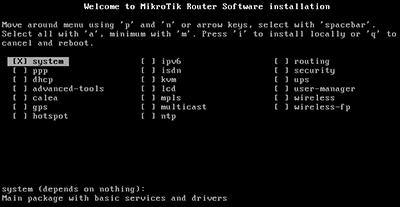
  • Jika PC Router berhasil booting via akan muncul tampilan seperti berikut : 
 
  • Disini kita diminta untuk memilih paket Mikrotik OS yang akan diinstall. Minimal paket "System". Gunakan tombol arah panah pada keyboard untuk memilih, dan tekan tombol spasi untuk select paket. Jika sudah yakin, tekan tombol "i" pada keyboard.
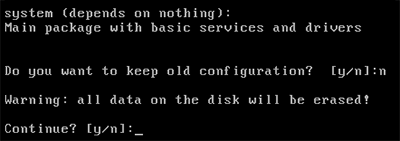
  • Akan muncul beberapa pertanyaan, sepeti apakah akan menyimpan konfigurasi yang sudah ada ?, karena kita install fresh maka ketik "n". Akan muncul juga peringatan bahwa semua hardisk akan di format. jadi Mikrotik OS tidak dapat dibuat doal booting, atau lebih dari satu OS dalam PC Router. Mikrotik akan menformat dan menggunakan semua resource hardisk yang ada. 
 
  • Ketik "y" pada pertanyaan Continue ? jika Anda sudah yakin. PC akan memulai proses installasi Mikrotik OS.
 
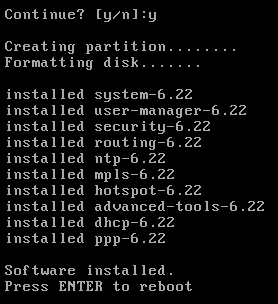
  • Jika proses install sudah selesai, tekan ENTER untuk restart dan kembalikan setting booting pada BIOS melalui hardisk. 
Lisensi Trial
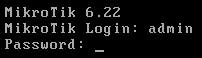
Setelah proses installasi selesai, tampilan pertama yang akan mucul adalah halaman login router Mikrotik. Secara default username administrator mikrotik adalah "admin" tanpa tanda kutip, dengan password dikosongkan. 
 
By default setelah Anda install Mikrotik OS pada PC, Anda sudah bisa menggunakan Mikrotik dengan lisensi level 0 (trial). Dimana kita bisa menggunakan semua fitur mikrotik namun dibatasi selama 24 jam. Pembatasan waktu ini bersifat akumulasi, artinya jika baru 2 jam dinyalakan lalu dimatikan, masih bisa digunakan walaupun 2 hari kemudian selama akumulasi waktu aktif mikrotik belum mencapai 24 jam. 
Lisensi Demo
Bagaimana jika kita ingin menggunakan mikrotik lebih dari 24 jam ?, jangan khawatir ternyata mikrotik juga menyediakan level 1 (demo) yang tentu saja bisa didapatkan secara gratis.  Level 1 tidak memiliki batasan waktu dan dapat digunakan selama hardware router masih normal. 
Akan tetapi ada beberapa batasan pada fitur tertentu, misal fitur firewall dan queue yang dibatasi maksimal 1 rule. Untuk mendapatkan lisesi level 1, kita harus memiliki account di Mikrotik.com 
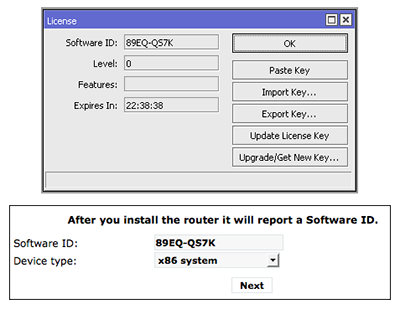
Pada halaman account setelah login, akan ada opsi “Make Demo Key”.  Jika kita klik kita akan diminta memasukkan soft-id router. Soft-id bisa kita lihat melalui menu System License. Setelah soft-id router kita tambahkan, klik next dan kita akan mendapatkan lisensi demo. 
 
Akan muncul halaman baru yang menampilkan informasi key lisensi level demo yang digenerate berdasarkan soft-id router. 
 
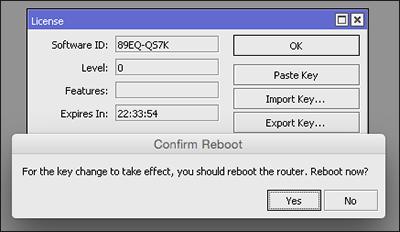
Select dan copy kode lisensi mulai dari tanda "--" awal sampai akhir, dan masukkan kedalam router dengan cara klik tombol Paste Key di menuSystem --> License. Router akan restart, dan setelah kembali up, cek di menu System -->License
 
Selesai reboot, kita sudah mendapatkan lisensi level 1 untuk bisa bermain dengan mikrotik lebih lama. Jika sudah cocok dan yakin untuk menggunakan PC Router Mikrotik, jangan lupa upgrade ke lisensi 4, 5, atau 6 supaya bisa menggunakan feature Mikrotik dengan optimal. 
Install Ulang 
Jika PC router mengalami permasalahan seperti lupa password, router gagal booting, atau OS Mikrotik corrupt maka tidak ada cara lain selain install ulang PC router. Ada catatan khusus bahwa Jangan Install Ulang PC Router Menggunakan CD. Hal ini dapat mengakibatkan hilangnya lisensi. Dan lisensi yang hilang karena proses installasi menggunakan CD tidak akan mendapatkan garansi. Cara install ulang PC router yang aman adalah dengan Netinstall. Software ini dapat di-download di download-area mikrotik.co.id. Syarat PC router yang dapat di netinstall harus bisa booting via ethernet. 
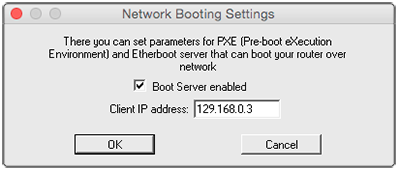
  1. Koneksikan PC router dengan komputer/laptop Anda via kabel LAN. Setting ip address static di komputer. Download kemudian jalankan progran Netinstall di komputer Anda. Klik tombol Netbooting pada program netinstall, centang opsi "Boot Server Enabled", kemudian isi parameter "Client IP Address" dengan IP address yang satu subnet dengn ip static di komputer Anda. Misal jika komputer NAda menggunakan IP address 192.168.0.2, Anda bisa isi parameter client ip address dengan IP address 192.168.0.3.


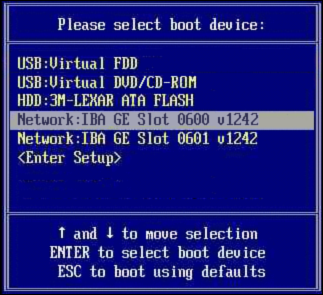
  2. Lepas hardisk secondary jika ada, kemudian set Boot PC Anda menggunakan boot-rom mainboard (diconfigure dari BIOS) atau boot-disk buatan Netinstall, biarkan proses booting berjalan sendiri sampai selesai.
  3.  

  4. Setelah booting selesai akan muncul item baru (mac address PC router) dalam program Netinstall item tersebut adalah router yang berhasil booting dan siap untuk di install ulang.
  5. Pilih source paket RouterOS yang Anda miliki dengan tombol 'Browse'. Paket RouterOS juga dapat didownload di download-area mikrotik.co.id atau di www.routeros.co.id. Untuk PC router, pastikan Anda download paket x86.npk. 
  6. Select mac address router kemudian klik tombol 'Install' untuk melakukan install ulang, tunggu sampai proses selesai dan restart atau reboot router Anda setelah ada perintah dari Netinstall. Jangan men-select "D:/" atau letter drive lain, karena jika Anda select netinstall justru akan menginstall RouterOS di hardisk komputer Anda. 
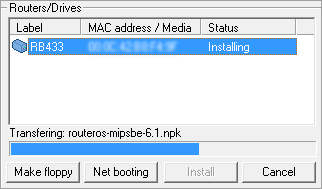
 
Setelah proses instalasi di Netinstall selesai, tombol yang sebelumnya memiliki label install akan berubah menjadi "Reboot". Klik tombol tersebut, maka PC router akan restart, dan jangan lupa kembalikan boot device menjadi hardisk dimana  RouterOS disimpan. 


sumber : mikrotik.co.id

Download GOMPLAYER Gratis Full Version


Gomplayer - GOMPLAYER adalah salah satu software untuk melihat video yang berformat 3gp, MP4, WMP, KMP, AVP, WMV dan hampir semua format video bisa langsung di play melalui GOMPLAYER ini..
dah langsung sikaat aja nih download GOMPLAYER nya di bawah ;) 
ukurannya pun ga terlalu besar..

| "Ada yang Curhat katany Video hasil rekaman berformat WMV di handycam ga bisa kebaca di "Windows Media Player" nih saya saranin coba pakai GOMPLAYER siapa tau bisa hahahaa" | 

NAME SOFTWARE : GOMPLAYER_Setup.rar 
Password Rar  : Info-siakang 


Download Software pembuat LOGO  - Read More 
Lihat deh kelinci kelinci ini Imut banget - Read More 
Internet mu LOLA (Loading Lama) cek disini untuk solusinya, ssstt ini sedikit ILEGAL - Read More 
Bosen dengan Cursor yang itu itu saja ? nih caranya mengganti Corsur Unik - Read More 

Pengertian Server Dan Jenis Server


Disini Kang Damas mau share sahre dikit ilmu kang damas sewaktu di SMK dulu.
Kali ini Kang Damas mau membahas tentang Server. Sebelumnya pengertian dari server itu apa sih ? Server adalah sebuah komputer yang memiliki kemampuan lebih untuk memberikan fasilitas kepada user atau client, mungkin secara bahasa kitanya tuh pusat atau titik dari semua user atau client.
Dan Server dapat dibedakan menjadi dua, yaitu :

  1. Dedicated Server, yaitu server yang berfungsi sebagai pusat (central pengendalian jaringan),
  2. Nori Dedicated server, yaitu komputer yang selain dapat berfungsi sebagai server, dapat pula menjadi client (work station).

Jenis Jenis Server :


  • A. Disk Server,
Disk Server ini mempunyai fungsi sebagai media penyimpanan massal dapat diakses ke seluruh pengguna jaringan,

  • B. Print Server.
Print Server adalah yang menangani pencetakan dokumen dalam sebuah jaringan.
  • C. File Server,
File Server fungsinya sebagai media layanan transfer berbagai jenis file, baik audio maupun video dan dokumen.
  • D. Terminal Server,
Terminal Server fungsinya sebagai pusat pengendali jaringan dan tutoring jaringan.
  • E. DHCP Server,
DHCP (Dinamic Host Configuration Protocol) Server fungsinya menangani pengalaman IP address untuk seluruh user didalam jaringan secara otomatis.
  • F. DNS Server,
DNS (Domain Name Server) Server fungsinya sebagai resolver / menangani perubahan IP address statis atau dinamis kedalam nama domain.
  • G. MAIL Server,
MAIL Server fungsinya memiliki aplikasi mengirimkan pesan elektronik baik dengan jaringan lokal atau internet.
  • H. WEB Server,
WEB Server yaitu satu buah server yang berfungsi sebagai induk dari sebuah website yang dimiliki data base dan konten sehingga dapat diakses dari berbagai penjuru.
  • I. FTP Server,
FTP (File Transfer Protocol) Server yang menggunakan jalur akses file berbasis website atau browser.
  • J. Samba Server,
Samba Server yaitu server yang menyediakan fasilitas sharing dengan lintas platform dapat berkomunikasi satu dengan lainnya.
  • K. Proxy Server.
Proxy Server yaitu server yang berfungsi sebagai gerbang / gateway internet bagi seluruh client dan menjadi router bagi jaringannya.

Mungkin Cuma Segitu yang Kang Damas tau :D 
semoga bermanfaat.

Kode Beep Bios (Award, Ami dan IBM)


Sebelumnya akang ucapkan Terima Kasih~ sudah mau mampir ke Artikel ini :) kang damas kali ini mau membahas kumpulan kode beep macam-macam bios :) sebelumnya kang damas mau memberi tau, apa itu BIOS ?
BIOS atau Basic Input/Output System adalah program pertama yang diakses oleh prosesor selama start up untuk memastikan bahwa semua program dasar lainnya seperti hard drive, port, peripheral dan CPU berada dalam kondisi kerja yang baik. BIOS berbeda dari sistem operasi komputer. Sistem operasi berada pada hard drive dan menyediakan user interface yang dapat dilihat pada layar setelah start up. Program BIOS, di sisi lain, dapat ditemukan tepat di chip memori flash atau ROM yang terletak di motherboard. Ini adalah kebutuhan dasar untuk melakukan booting pada komputer.
Pesan / peringatan kesalahan hasil POST berupa tampilan performance komputer, visual di monitor dan beep dari speaker motherboard. Sesuai dengan urutan prosedur POST yang dilakukan oleh BIOS, maka gejala – gejala :

No
Gejala
Diagnosa Pesan/peringatan
1
CPU dan monitor mati, tidak ada beep
 1.       Instalasi fisik ke tegangan AC 110/220V
 2.       Power suply
2
CPU hidup monitor mati,      tidak ada beep
 1.       Instalasi kabel data ke VGA
 2.       Monitor
3
CPU hidup monitor mati, ada beep
Sesuai dengan banyaknya keluar suara beep


Prosedur test POST yang telah dilakukan untuk memastikan bahwa unit power supply dan monitor bekerja dengan baik. Jika tahap ini dapat dilewati, maka BIOS akan meneruskan POST berikutnya. Adapun hasil dari POST selanjutnya ditunjukkan dengan kode beep apabila ditemukan permasalahan. Bunyi kode beep yang ditunjukkan sesuai dengan BIOS yang digunakan (Award, AMI, IBM).


Kode Beep AWARD BIOS

No
Banyaknya Beep yang di keluarkan
Arti dari bunyi beep
1
1 beep pendek
PC dalam keadaan baik (mulus)
2
1 beep panjang
Ada masalah di dalam RAM
3
1 beep panjang dan 2 beep pendek
Kerusakan di modul dram parity
4
1 beep panjang dan 3 beep pendek
Kerusakan di bagian VGA (wah bahaya)
5
Beep terus menerus
Kerusakan di memory video


Kode Beep AMI BIOS
No
Banyaknya Beep yang di keluarkan
Arti dari bunyi beep
1
1 beep pendek
DRAM gagal merefresh
2
2 beep pendek
Kegagalan mengechek keseimbangan sytem memory
3
3 beep pendek
BIOS gagal mengakses memory 64KB pertama
4
4 beep pendek
Timer gagal bekerja
5
5 beep pendek
Motherboard gagal menjalankan Processor
6
6 beep pendek
Controller tidak berjalan dengan baik
7
7 beep pendek
Video mode gagal bekerja
8
8 beep pendek
Tes memory VGA gagal
9
9 beep pendek
Cheksum gagal
10
10 beep pendek
CMOS shutdown mengalami eror
11
11 beep pendek
Cache memory eror
12
1 beep penjang dan 3 beep pendek
Extanded memory rusak
13
1 beep panjang dan 8 bepp pendek
Tampilan gambar gagal


Kode Beep IBM BIOS

No
Banyaknya Beep yang di keluarkan
Arti dari bunyi beep
1
Tidak ada beep
Power supply rusak, RAM tidak terpasang
2
1 beep pendek
Normal post dan computer dalam keadaan baik
3
Beep terus menerus
Power supply rusak, RAM tidak terpasang
4
Beep pendek berulang-ulang
Power supply rusak, RAM tidak terpasang
5
1 beep pendek dan 1 beep panjang
Masalah motherboard
6
1 beep panjang dan 2 beep pendek
Masalah di bagian VGA card (mono)
7
1 beep panjang dan 3 beep pendek
Masalah di bagian VGA card (EGA)
8
3 beep panjang
Keyboard eror
9
1 beep, monitor blank (CPU nyala, kabel terpasang))
VGA card sirkuit


Pada komputer tertentu menggunakan bunyi yang pada prinsip nya sama dengan beep untuk memberikan pesan / peringatan kesalahan dalam bentuk suara. Selain beep, biasanya pada kondisi tertentu dapat dilihat juga pesan / peringatan kesalahan dalam bentuk text yang ditampilkan pada layar monitor.

Dan akhirnya selesai juga Artikel Kode Beep :)
semoga bermanfaat bagi Nusa dan Bangsa .

Info kang damas 

 
damasmotret | mutiarapena