Powered by Blogger.
Showing posts with label Tutorial. Show all posts

Widget Search Keren Untuk Blog


image : design.pakmax.net

Widget Search Keren Untuk Blog - sudah sangat diwajibkan sebuah blog atau website untuk menambahkan widget search ini, karena widget ini sangat berguna sekali dimana yang berfungsi untuk mencari artikel di sebuah blog/website.
anda bosen dengan tampilan search yg gtu gitu aja? halah capek deh, sekarang widget search sudah bisa di cosutme atau di ganti oleh kreasi kita sendiri, dan saya dapat ilmu ini dari sayafafan terima kasih ya fafan :) 
langsung saja di baca tips dan trik dibawah dan langsung di praktekan di blog/website kalian 
Untuk lihat Hasilnya seperti gambar dibawah ini atau pada Widget Search di blog ini: 
Cara Membuat Widget Search Keren di Blogger
~ Tutorial ~
Sobat ikuti tutorial Cara Membuat Widget Search Keren di Blog dibawah ini :
1. Seperti biasanya Masuk ke akun blogger >> Dashboard 
2. Kemudian pilih Tata Letak >> Tambahkan Gadget / Add Gadget
3. Sobat Pilih HTML / Javascript
4. Masukkan kode di bawah ini ke kotak HTML / Javascript :
<form action="/search" style="display:inline;" method="get"><input id="s" name="q" type="search" placeholder="Cari Artikel Disini"/></form><style>#s {    margin: 0 auto;    -webkit-appearance: none;    -moz-appearance: none;    padding: 12px 48px 12px 12px;    -webkit-border-radius: 200px;    -moz-border-radius: 200px;    border-radius: 200px; width: 200px;    height: 16px;    color: #3a4449;    border: none;    outline: none;    -webkit-box-shadow: 0 0 0 1px rgba(0,0,0,.3), 0 2px 0 rgba(255,255,255,.3), inset 0 1px 2px rgba(0,0,0,.2);    -moz-box-shadow: 0 0 0 1px rgba(0,0,0,.3), 0 2px 0 rgba(255,255,255,.3), inset 0 1px 2px rgba(0,0,0,.2);    box-shadow: 0 0 0 1px rgba(0,0,0,.3), 0 2px 0 rgba(255,255,255,.3), inset 0 1px 2px rgba(0,0,0,.2); position: relative;    z-index: 2;    background: #fff url(https://blogger.googleusercontent.com/img/b/R29vZ2xl/AVvXsEh1j9vNT-zXlzXlniP6d-jXk0DZZnhSp4fwQMOzabB1Mcfo53X0pX0sAnsars91tR3N2-68VrmdZ-aORxK2YGNykqHICiwSjJXtNFNH95h_rZ6XNaOOUpfGCf2wnSIgWiVsjIZT7A3bCqE/s1600/Search.png) center right no-repeat;}#s::-webkit-input-placeholder, #s:-moz-placeholder {    color: #607078;}</style>
5. Langkah Terakhir SAVE agar tidah hilang.
6. Sobat bisa bebas taruh widget sesuai dengan keinginan.
Catatan :
1.  width: 200px; : untuk mengganti lebar kotak, bisa disuaikan dengan template sobat.
2. Cari Artikel Disini : bisa sobat ganti dengan kalimat yang lain.
3. dan untuk yang berwarna merah bisa di ganti dengan icon search sesuka hati anda :) 

ada pertanyaan?? langsung saja di komentar siapa tau saya bisa bantu hehehe.

Mengenal Mikrotik

Installasi PC Router
Mikrotik tidak hanya tersedia dalam produk hardware, namun juga menyediakan produk software dalam bentuk Operating System yang mana dapat diinstall di PC . Salah satu nilai lebih ketika kita memilih PC router, kita bisa upgrade spesifikasi PC sesuai kebutuhan jaringan kita. Misal ketika processor sudah dirasa terlalu terbebani, kita bisa upgrade ke processor dengan kemampuan yang lebih tinggi. Sedangkan kekurangan dari PC router salah satunya RAM yang maksimal hanya 2 GB, juga konsumsi power yang cukup besar, dibandingkan dengan RouterBoard yang hanya membutuhkan konsumsi power yang relatif kecil.
Sebelum mambahas lebih jauh, perlu diketahui terlebih dahulu apa itu PC Router. PC Router merupakan sebuah PC yang sudah disiapkan untuk dijadikan sebagai Router. PC ini tidak akan digunakan untuk kebutuhan komputer pada umumnya, namun akan difungsikan untuk menjalankan service dalam jaringan. 
Jika kita sudah menyiapkan PC yang nantinya khusus dijadikan sebagai PC Router, selanjutnya yang perlu dilakukan adalah menginstall PC tersebut dengan Mikrotik OS. Langkah installasi Mikrotik OS :
  • Download CD Image Mikrotik OS dalam format ISO. Anda bisa download disini.
  • Burn file ISO ke dalam CD menggunakan aplikasi CD Burner, seperti Nero misalnya.
  • Jika CD Mikrotik OS sudah siap, set BIOS PC Router booting via CD ROM dan masukkan CD Mikrotik OS kedalam CD ROM.
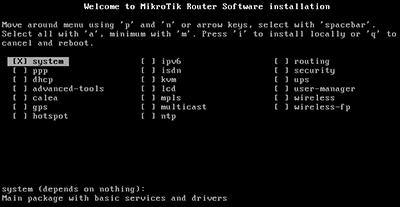
  • Jika PC Router berhasil booting via akan muncul tampilan seperti berikut : 
 
  • Disini kita diminta untuk memilih paket Mikrotik OS yang akan diinstall. Minimal paket "System". Gunakan tombol arah panah pada keyboard untuk memilih, dan tekan tombol spasi untuk select paket. Jika sudah yakin, tekan tombol "i" pada keyboard.
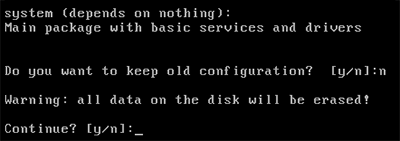
  • Akan muncul beberapa pertanyaan, sepeti apakah akan menyimpan konfigurasi yang sudah ada ?, karena kita install fresh maka ketik "n". Akan muncul juga peringatan bahwa semua hardisk akan di format. jadi Mikrotik OS tidak dapat dibuat doal booting, atau lebih dari satu OS dalam PC Router. Mikrotik akan menformat dan menggunakan semua resource hardisk yang ada. 
 
  • Ketik "y" pada pertanyaan Continue ? jika Anda sudah yakin. PC akan memulai proses installasi Mikrotik OS.
 
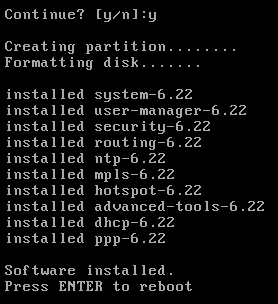
  • Jika proses install sudah selesai, tekan ENTER untuk restart dan kembalikan setting booting pada BIOS melalui hardisk. 
Lisensi Trial
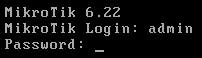
Setelah proses installasi selesai, tampilan pertama yang akan mucul adalah halaman login router Mikrotik. Secara default username administrator mikrotik adalah "admin" tanpa tanda kutip, dengan password dikosongkan. 
 
By default setelah Anda install Mikrotik OS pada PC, Anda sudah bisa menggunakan Mikrotik dengan lisensi level 0 (trial). Dimana kita bisa menggunakan semua fitur mikrotik namun dibatasi selama 24 jam. Pembatasan waktu ini bersifat akumulasi, artinya jika baru 2 jam dinyalakan lalu dimatikan, masih bisa digunakan walaupun 2 hari kemudian selama akumulasi waktu aktif mikrotik belum mencapai 24 jam. 
Lisensi Demo
Bagaimana jika kita ingin menggunakan mikrotik lebih dari 24 jam ?, jangan khawatir ternyata mikrotik juga menyediakan level 1 (demo) yang tentu saja bisa didapatkan secara gratis.  Level 1 tidak memiliki batasan waktu dan dapat digunakan selama hardware router masih normal. 
Akan tetapi ada beberapa batasan pada fitur tertentu, misal fitur firewall dan queue yang dibatasi maksimal 1 rule. Untuk mendapatkan lisesi level 1, kita harus memiliki account di Mikrotik.com 
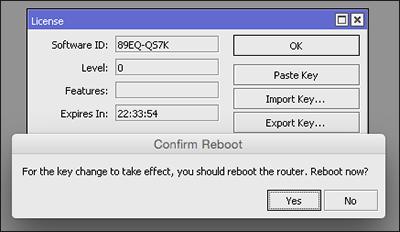
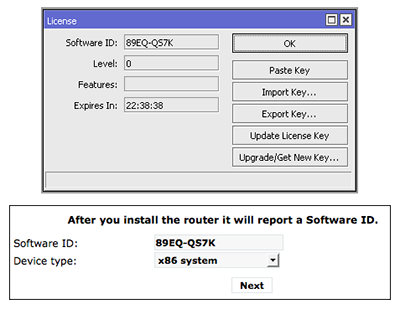
Pada halaman account setelah login, akan ada opsi “Make Demo Key”.  Jika kita klik kita akan diminta memasukkan soft-id router. Soft-id bisa kita lihat melalui menu System License. Setelah soft-id router kita tambahkan, klik next dan kita akan mendapatkan lisensi demo. 
 
Akan muncul halaman baru yang menampilkan informasi key lisensi level demo yang digenerate berdasarkan soft-id router. 
 
Select dan copy kode lisensi mulai dari tanda "--" awal sampai akhir, dan masukkan kedalam router dengan cara klik tombol Paste Key di menuSystem --> License. Router akan restart, dan setelah kembali up, cek di menu System -->License
 
Selesai reboot, kita sudah mendapatkan lisensi level 1 untuk bisa bermain dengan mikrotik lebih lama. Jika sudah cocok dan yakin untuk menggunakan PC Router Mikrotik, jangan lupa upgrade ke lisensi 4, 5, atau 6 supaya bisa menggunakan feature Mikrotik dengan optimal. 
Install Ulang 
Jika PC router mengalami permasalahan seperti lupa password, router gagal booting, atau OS Mikrotik corrupt maka tidak ada cara lain selain install ulang PC router. Ada catatan khusus bahwa Jangan Install Ulang PC Router Menggunakan CD. Hal ini dapat mengakibatkan hilangnya lisensi. Dan lisensi yang hilang karena proses installasi menggunakan CD tidak akan mendapatkan garansi. Cara install ulang PC router yang aman adalah dengan Netinstall. Software ini dapat di-download di download-area mikrotik.co.id. Syarat PC router yang dapat di netinstall harus bisa booting via ethernet. 
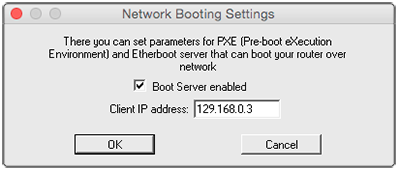
  1. Koneksikan PC router dengan komputer/laptop Anda via kabel LAN. Setting ip address static di komputer. Download kemudian jalankan progran Netinstall di komputer Anda. Klik tombol Netbooting pada program netinstall, centang opsi "Boot Server Enabled", kemudian isi parameter "Client IP Address" dengan IP address yang satu subnet dengn ip static di komputer Anda. Misal jika komputer NAda menggunakan IP address 192.168.0.2, Anda bisa isi parameter client ip address dengan IP address 192.168.0.3.


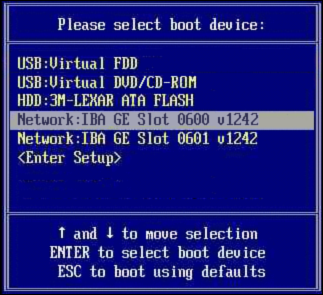
  2. Lepas hardisk secondary jika ada, kemudian set Boot PC Anda menggunakan boot-rom mainboard (diconfigure dari BIOS) atau boot-disk buatan Netinstall, biarkan proses booting berjalan sendiri sampai selesai.

  3.  

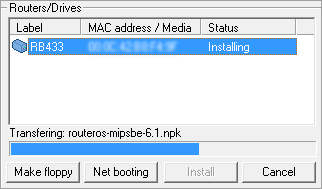
  4. Setelah booting selesai akan muncul item baru (mac address PC router) dalam program Netinstall item tersebut adalah router yang berhasil booting dan siap untuk di install ulang.
  5. Pilih source paket RouterOS yang Anda miliki dengan tombol 'Browse'. Paket RouterOS juga dapat didownload di download-area mikrotik.co.id atau di www.routeros.co.id. Untuk PC router, pastikan Anda download paket x86.npk. 
  6. Select mac address router kemudian klik tombol 'Install' untuk melakukan install ulang, tunggu sampai proses selesai dan restart atau reboot router Anda setelah ada perintah dari Netinstall. Jangan men-select "D:/" atau letter drive lain, karena jika Anda select netinstall justru akan menginstall RouterOS di hardisk komputer Anda. 
 
Setelah proses instalasi di Netinstall selesai, tombol yang sebelumnya memiliki label install akan berubah menjadi "Reboot". Klik tombol tersebut, maka PC router akan restart, dan jangan lupa kembalikan boot device menjadi hardisk dimana  RouterOS disimpan. 


sumber : mikrotik.co.id

Cara Install Topaz Photoshop Plugin dengan Benar


Kalian Sudah Download Topaz nya ? Jika belum silahkan Download Topaz nya Disini (KLIK HERE) 

Jika kalian sudah download Topaznya, Tinggal install topaznya di komputer kalian :) 
Langsung aja dah :
1. Klik Topazcomplete_setup.exe 
2. Tunggu Proses pembukaan Tampilan Setup Topaz 
3. Jika keluar Warning, maka close dahulu program Photoshopnya 
4. Jika sudah di close maka lanjut ke tahap berikutnya Next 
5. License Agreement (peraturan yang harus di taati) Centang "I Accept" > Next 
6. Setup Type .. Next 

  •   -Complete (Recommended) untuk menginstall semua paketan Topaz 
  •   -Costum untuk memilih sebagian paketan Topaz 

7. Tempat penyimpanan Topaz C;/Program Files/Topaz Labs .. Next 
8. Tunggu Proses instalasi
9. SELESAI dan jalankan kembali Photoshopnya 


Klik gambar untuk perbesar gambar


Yaa cukup sekian Tutorial Singkat dari saya megenai Cara Instalasi Topaz Photoshop Plugin dengan benar :) 
terima kasih sudah menyimak dan membaca artikel kecil saya..
sukses selalu kawan :D 

Cara Download Video Di Youtube Tanpa Software

Cara Download Video Di YouTube - Zaman Sekarang Siapa sih yang ga kenal sama si yusuf, eh youtube hehe, iya dia salah satu website terkenal yang mempunyai fitur Video terlengkap di dunia maya.
Mungkn banyak di sini yang susah bagaimana cara Download Video Di Youtube ?
Akang mau memberi cara kalian download video youtube tanpa software :) 
oke langsung aja simak nih tutorial di bawah ini :

1. Buka Youtube.com
2. Cari Video yang kamu suka / Video yang kamu mau Download
3. Jika sudah ketemu Video yang keren, lalu klik link di atas

4. Lalu Copy Link Di atas tersebut
5. Jika Sudah Di Copy, Lalu Kamu Klik en.savefrom.net 
6. Pastekan Link Yang Kamu Copy Tersebut di sini (lihat gambar yang di lingkari merah)

7. Lalu Klik Download 
8. Jika Sudah tunggu sebentar sampe gambar Youtubenya keluar 
9. Pilih Format yang di inginkan 
10. Tunggu dan beres, tinggal tonton sambil ngemil hehehe 


nah hanya segitu saja cara download video di youtube :) 
gampang kan ? ga usah ribet pakai software segala hehehe 

Lihat Isi Blog yang lain yuk Sini yuk 

Cara Mengganti Cursor di komputer

Pasti kalian bosan kan dengan Cursor yang ada di komputer kalian ? yang cuma ada tangan kalau gak panah putih item ?
pastilah bosan :D , hhmm saya mau membahasa bagaimana cara mengganti cursor pada komputer ..


Tutor Mengganti Cursor Pada Komputer :
   Step 1 : kamu pilih cursornya dahulu, Cursor dapat di download cursor-4u (Garatis tanpa biaya hehehe) ...
Step 2 : Sobat Copy File yang tadi sobat download 

Step 3 : Sobat masuk ke Folder WINDOWS yang ada di "Local Disk A-Z", lalu pilih "Cursors"

   Step 4 : Sobat Paste File yang tadi di Copy di bagian Folder "Cursors"


   Step 5 : Sobat masuk ke Control Panel, lalu pilih Icon "Mouse"


  Step 6 : Sobat pilih "Pointers" , lalu "Browse...", terus pilih deh cursor yang sobat mau ..


   Step 7 : "Open" , "Aplly" , "Oke" ...

Beres deh itu dia Mengganti Cursor komputer dengan yang unik 
Cara ini bisa di lakukan di semua OS :)   

Cara Mempercepat Internet


Mau Koneksi anda cepat secepat kilat ? dan komputer ga lemot ? gampang lho hari gini koneksi lemot hahaha 
kali ini Akang mau share tentang Koneksi Internet jadi lebih cepat dari sebelumnya, tenaaaang ini cara bukan ilegal ga bikin komputer kamu rusak kok :) 
langsung aja deh cekidot :


1. Matikan Fasilitas Indexing Services

  • Bukalah Windows Explorer.
  • Klik kanan ikon HardDrive\HardDisk (C:\) dan pilih Properties.
  • Pada bagian bawah Window ini anda akan melihat "Allow indexing service to index this disk for faster searches". Nah, matikanlah fitur ini dengan tidak mencentang boks yang tersedia.
  • Klik tombol OK.
  • Akan muncul sebuah Windows (jendela baru). Anda harus memilih opsi yang ditawarkan.
  • Jika anda ingin mendapatkan hasil yang optimal, pilihlah opsi Apply change to c:\, sublfoders and files.
  • Klik tombol OK Dengan cara ini, indexing services tidak dijalankan di satu HardDrive saja. Jika anda berniat untuk menghentikan indexing services untuk seluruh HardDrive, lakukanlah cara berikut ini:
  • Bukalah Control Panel.
  • Klik Add/remove programs.
  • Klik Add/remove window components.
  • Jangan centang (uncheck) opsi indexing serices.
  • Klik tombol Next.
  • Klik tombol Finish.

2. Tanpa Wallpaper
Ternyata Wallpaper di desktop memakan sejumlah memori di RAM komputer kita. Akibatnya, komputer kita berjalan lebih lamban (walau pun dikit). (Kayanya yang ini ga ngaruh2 banget ya? Jadi sepi dong Komputernya? Dengan adanya wallpaper ini juga memperlambat saat kompie StartUp. Tips ini cocok buat Kompie PII/PIII awal yang maksain pake XP ber-SP dan RAM yg terbatas!).
3. Matikan Update Otomatis

  • Bukalah control panel.
  • Klik ikon system.
  • Klik tab Automatic Updates.
  • Klik Turn Off Automatic Updates.
  • Klik tombol OK.

4. Optimalkan Pagefile
Secara standar, windows XP mematok ukuran pagefile adalah 1,5 kali lipat dari kapastias RAM fisik. Misal, jika RAM komputer anda adalah 256 MB maka XP akan mematok ukuran pagefile menjadi 384 MB. Patokan ini tidak selalu optimal. Patokan pagefile 1,5 kali lipat dari RAM hanyacocok jika RAM komputer anda dibawah 512 MB. semakin besar pagefile tidak berarti akan memberikan kinerja yang lebih bagus, kenapa? Karena transfer data lebih banyak dilakukan ke HardDisk ketimbang ke RAM. Padahal transfer langsung ke RAM lebih cepat ketimbang transfer ke HardDisk.Jika RAM di komputer anda berukuran 512MB atau lebih besar lagi, perbandingan yang tepat untuk pagefile adalah 1:1. Jika RAM anda 512 MB maka pagefilenya pun sebaik 512 MB. Jika RAM anda 1 GB maka pagefile anda pun sebaiknya 1 GB. Ini langkah2 untuk mengubah setting pagefile:

  • Bukalah windows explorer.
  • Klik ikon My Computer dengan tombol kanan mouse.
  • Pilih Properties.
  • Pilih tab Advanced.
  • Pada bagian Performance, kliklah tombol Settings. akan muncuk kotak dialog Performance Options.
  • Pilih tab Advance.
  • Klik tombol Change yang berada di bagian Virtual Memory.
  • Pilih drive yang berisikan pagefile.
  • Samakan nilai initial size dengan maximum size dengan patokan yang telah dibahas di atas.
  • Klik tombol Set.
  • Klik tombol OK>OK>OK.
  • Jika komputer anda meminta untuk restart tekan tombol Yes.

5. Matikan Port yang Tidak Terpakai

  • Bukalah control panel.
  • Klik ikon System.
  • Klik tab hardware.
  • Klik tombol device manager.
  • Browselah bagian Port, dan klik kanan port yang akan anda matikan.
  • Pilih obsi Disable.
  • Akan muncul dialog box. Klik tombol Yes.

6. Jangan terlalu banyak menaruh ShortCut pada desktop atau hapus Icon ShorCut pada desktop. Sisakan kira2 5 icon saja (itu juga yang penting2 aja! Winamp? pasti!)
7. Matikan StartUp aplikasi yang ng'gak perlu. Karena akan memperlambat Windows pada saat SartUp. Misalnya: Winamp, Adobe Reader, Nero, & Aplikasi2 yg menanyakan UpDate (OnLine) pada saat StartUp. Caranya:

  • Buka jendela Run, StartMenu>Run lalu ketikkan msconfig lalu klik Ok
  • Klik pada tab Sartup.
  • Hilangkan tanda centang pada aplikasi yang akan dimatikan pada saat

Startup.
8. Hilangkan BootGui (gambar Windows XP) pada saat Booting. Ini berguna untuk mempercepat waktu booting. Caranya:

  • Buka jendela Run, StartMenu>Run lalu ketikkan "msconfig" (tanpa tanda petik "").
  • Klik pada tab BOOT.INI.
  • Beri tanda centang pada /NOGUIBOT.

9. Ni kalo Install SoftWare mending pilih custom! Kenapa? Karena kita bisa memilih sendiri fitur2 yg diperlukan atau yg engga sama sekali dari SoftWare yg kita Install. Soalnya makin banyak fitur yang di Install maka makin berat juga program tersebut untuk dijalankan dan makin besar juga bobot didalam HardDisk.Misalnya kaya Winamp anda ngga pernah make Winamp Agent, ya udah ga usah di Install. Trus ky MP Classic yg baru kan bisa nongolin Thumbnail pada .ext seperti: .3gp, .flv, dll. Ya klo mo kompinya cepet mending ga usah ikut di Install.
10. Optimalkan pendinginan komputer. Maksudnya jaga suhu kompie agar tidak terlalu panas, karena kompie yang suhunya terlalu panas akan mengakibatkan kompie akan melambat bertahap kemudian Hang. Tipsnya bersihkan HardWare bagian dalam kompie yang berdebu secara berkala, khususnya pada bagian Proccessor.
11. Matikan Visual Style pada Windows. Misal ganti theme XP menjadi Theme Classic.
12. Install Font sedikit saja, yang perlu-perlu aja misal klo dibutuhkan untuk editing. Soale bikin berat juga tuh.
13. Matikan sound pada Windows, karena dengan si Windows mengeluarkan suara-suara maka akan akan "makan" RAM dan memerlukan aktifitas dari si mbah Proccessor. Jadi bikin berat kan? Cara matiin Sound scheme:

  • Buka kontrol panel Start>Control panel>Sounds and Audio Devices.
  • Klik tab sounds.
  • Klik ComboBox pilih "No sound".
selamat mencoba


Thank's http://yudhacomunity.blogspot.com

 
damasmotret | mutiarapena